





 Redacción Teleprónter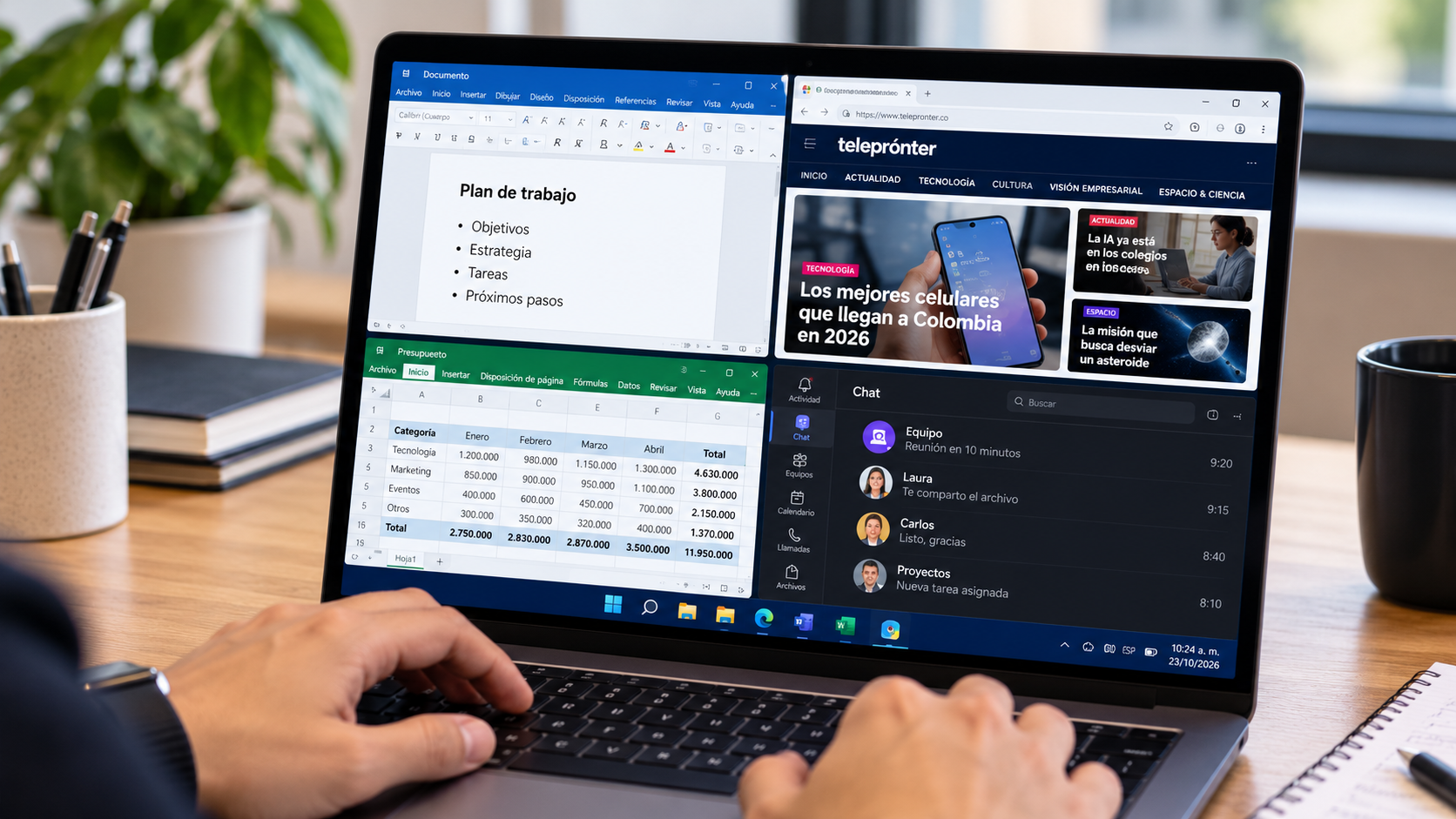
Windows 11 permite dividir la pantalla del computador para utilizar dos, tres o cuatro aplicaciones al mismo tiempo, sin necesidad de instalar programas adicionales. La función resulta útil para quienes trabajan con documentos, consultan información en internet, participan en reuniones virtuales o necesitan comparar archivos.
Por ejemplo, puedes tener un documento de Word abierto a la izquierda y una página de internet a la derecha. También puedes distribuir cuatro ventanas para consultar el correo, trabajar en Excel, revisar un PDF y mantener otra aplicación a la vista.
Microsoft incluye esta posibilidad mediante una función llamada Snap, que organiza las ventanas en distintas posiciones de la pantalla. Aunque está integrada en Windows 11, muchos usuarios siguen cambiando constantemente de una aplicación a otra porque desconocen cómo utilizarla.
Cómo dividir la pantalla de Windows 11 paso a paso
La forma más sencilla consiste en utilizar el teclado. Primero, abre las dos aplicaciones que necesitas y selecciona una de ellas.
Presiona las teclas Windows + flecha izquierda para colocar la ventana en la mitad izquierda de la pantalla. Si prefieres ubicarla a la derecha, utiliza Windows + flecha derecha.
Windows mostrará las otras aplicaciones abiertas para que elijas cuál quieres colocar en el espacio disponible.
También puedes hacerlo con el mouse. Arrastra una ventana hacia uno de los bordes laterales de la pantalla hasta que aparezca una guía de ubicación y suéltala.
Si necesitas trabajar con más aplicaciones, Windows 11 ofrece una herramienta llamada Snap Layouts, que permite elegir diferentes distribuciones.
Para utilizarla, coloca el cursor sobre el botón de maximizar de una ventana, ubicado en la esquina superior derecha. Aparecerán varias opciones para organizar las aplicaciones.
Otra alternativa consiste en presionar Windows + Z. Este atajo abre las distribuciones disponibles para que selecciones la posición de cada ventana.
Dependiendo del tamaño de la pantalla, la resolución y la configuración del equipo, podrás organizar dos, tres o cuatro ventanas. No todas las distribuciones aparecen en todos los computadores.
Cómo crear escritorios virtuales y organizar mejor el trabajo
Windows 11 también permite crear escritorios virtuales. Esta función sirve para separar aplicaciones según la actividad que estés realizando.
Por ejemplo, puedes utilizar un escritorio para trabajar con documentos y otro para mantener abiertas aplicaciones personales, sin mezclar todas las ventanas.
Para crear uno nuevo, presiona Windows + Ctrl + D. El sistema abrirá inmediatamente otro escritorio.
Si quieres cambiar entre los escritorios disponibles, utiliza Windows + Ctrl + flecha izquierda o derecha.
También puedes presionar Windows + Tab para ver las ventanas abiertas y administrar tus escritorios desde la vista de tareas.
Para cerrar el escritorio virtual actual, utiliza Windows + Ctrl + F4. Las aplicaciones que permanezcan abiertas no se cierran automáticamente, sino que pasan a otro escritorio.
Si las opciones para dividir la pantalla no aparecen, revisa la configuración del computador.
Entra en Configuración, Sistema y Multitarea y comprueba que la opción Acoplar ventanas esté activada. Desde allí también puedes modificar algunas preferencias de organización.
Una recomendación adicional es utilizar las esquinas de la pantalla para acomodar ventanas cuando necesites consultar varios documentos pequeños. Sin embargo, si trabajas desde un portátil con pantalla reducida, dividirla en demasiados espacios puede dificultar la lectura.
La ventaja de estas herramientas es que funcionan con aplicaciones compatibles de Windows 11 y no requieren instalar extensiones ni programas de terceros.
Acerca del autor



 Juan Carlos Vallejo