



Tu portátil puede revelar el desgaste de su batería: así consultas el informe oculto de Windows
 Redacción Teleprónter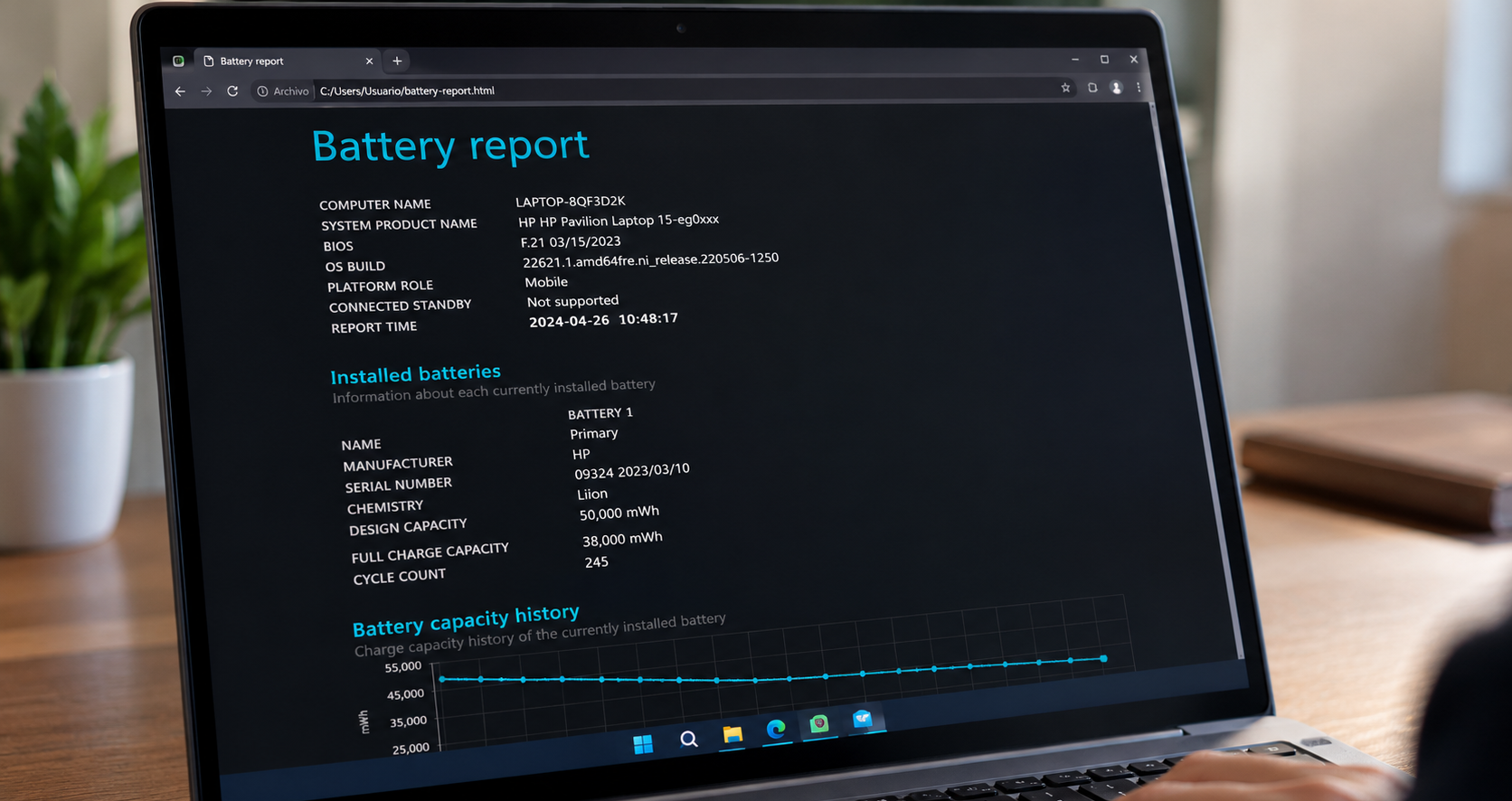
Si tu portátil antes funcionaba durante cinco horas sin conectarlo al cargador y ahora apenas alcanza dos, es posible que su batería haya perdido parte de su capacidad. Windows incluye una herramienta que permite comprobar ese desgaste, consultar el historial de uso y obtener estimaciones de autonomía sin instalar aplicaciones adicionales.
Se trata de un informe que el sistema operativo genera mediante un comando llamado powercfg /batteryreport. El documento muestra información sobre la capacidad original de la batería, la cantidad de energía que puede almacenar actualmente y cómo ha cambiado su rendimiento con el tiempo.
La función está disponible en Windows 10 y Windows 11, aunque muchos usuarios desconocen que pueden acceder a estos datos directamente desde su computador.
Cómo consultar el estado de la batería en Windows
El procedimiento tarda unos segundos y no modifica la configuración del equipo.
- Presiona las teclas Windows + R para abrir la ventana Ejecutar.
- Escribe
cmdy pulsa Enter para abrir el símbolo del sistema. - Introduce el siguiente comando:
Comando de Windows Copiar
powercfg /batteryreport
- Presiona Enter. Windows generará un archivo HTML y mostrará la ubicación donde quedó guardado.
- Copia esa ruta, ábrela desde el Explorador de archivos y haz doble clic sobre el informe para visualizarlo en tu navegador.
El archivo suele guardarse con el nombre battery-report.html. Si Windows no consigue generarlo en la ubicación predeterminada, puedes indicar otra carpeta de destino.
Cómo saber cuánta capacidad ha perdido la batería
Una vez abierto el informe, busca el apartado Installed batteries. Allí aparecen dos valores que permiten evaluar su estado.
- Design Capacity: capacidad de fábrica de la batería, expresada en milivatios-hora (mWh).
- Full Charge Capacity: capacidad máxima que puede almacenar actualmente cuando alcanza el 100 % de carga.
Por ejemplo, si el portátil salió de fábrica con una capacidad de 50.000 mWh y actualmente registra 38.000 mWh, conserva aproximadamente el 76 % de su capacidad original.
Ejemplo de salud de la batería
Ejemplo de salud de la batería
Puedes calcularlo dividiendo la capacidad actual entre la original y multiplicando el resultado por 100.
Una reducción de capacidad no significa necesariamente que el portátil deba cambiarse. Las baterías de ion de litio se degradan con el uso y los ciclos de carga. Sin embargo, una pérdida considerable puede explicar por qué el computador necesita conectarse con mayor frecuencia.
El informe también incluye Cycle Count, que muestra los ciclos de carga cuando el fabricante proporciona esa información. En algunos equipos este dato puede aparecer vacío.
El historial también permite identificar problemas
Otra sección útil es Battery Capacity History, donde Windows registra la evolución de la capacidad de la batería a lo largo del tiempo.
En Recent Usage puedes revisar los periodos recientes de actividad y los cambios entre el uso conectado a la corriente y el funcionamiento con batería.
Por su parte, Battery Life Estimates presenta estimaciones de autonomía calculadas a partir de los registros disponibles. Estas cifras no garantizan cuántas horas durará una carga, porque el consumo depende de factores como el brillo de la pantalla, los programas abiertos y la intensidad de uso.
Hay una diferencia importante: el informe permite estimar el desgaste de la batería, pero no puede determinar exactamente cuántos meses o años de vida útil le quedan.
Si la capacidad ha disminuido considerablemente y el equipo se apaga inesperadamente o presenta una autonomía muy reducida, conviene consultar el diagnóstico del fabricante o acudir a un servicio técnico para evaluar si necesita reemplazar la batería.
Acerca del autor